
Marketing / Ads
Collega le campagne pubblicitarie (Meta, Google/online, affissioni, newsletter) agli eventi, così da misurare spesa e costo per biglietto. Puoi farlo a mano o lasciando che il sistema ti suggerisca gli abbinamenti.
1A cosa serve
Ogni evento può avere delle campagne pubblicitarie che ne spingono le vendite. Abbinando una campagna a un evento, TicketReport collega la spesa pubblicitaria ai biglietti venduti e calcola indicatori come il costo per biglietto. In questo modo vedi quanto rende ogni euro investito su ciascun evento.
2Le due modalità
La pagina si apre con due schede in alto:
- 📋 Manuale — scegli tu quale campagna collegare a quale evento;
- 🤖 Suggerimenti — il sistema propone gli abbinamenti probabili, tu li confermi. Il numero rosso sulla scheda indica quanti suggerimenti sono in attesa.
3Abbinamento manuale
Nella scheda Manuale lo schermo è diviso in due: a sinistra la lista delle campagne, a destra gli eventi a cui collegarle.
- Clicca una campagna nell'elenco a sinistra: si evidenzia.
- A destra compaiono gli eventi: spunta quello (o quelli) da collegare. Gli eventi già abbinati sono evidenziati in verde.
- L'abbinamento viene salvato subito. Per toglierlo, togli la spunta.
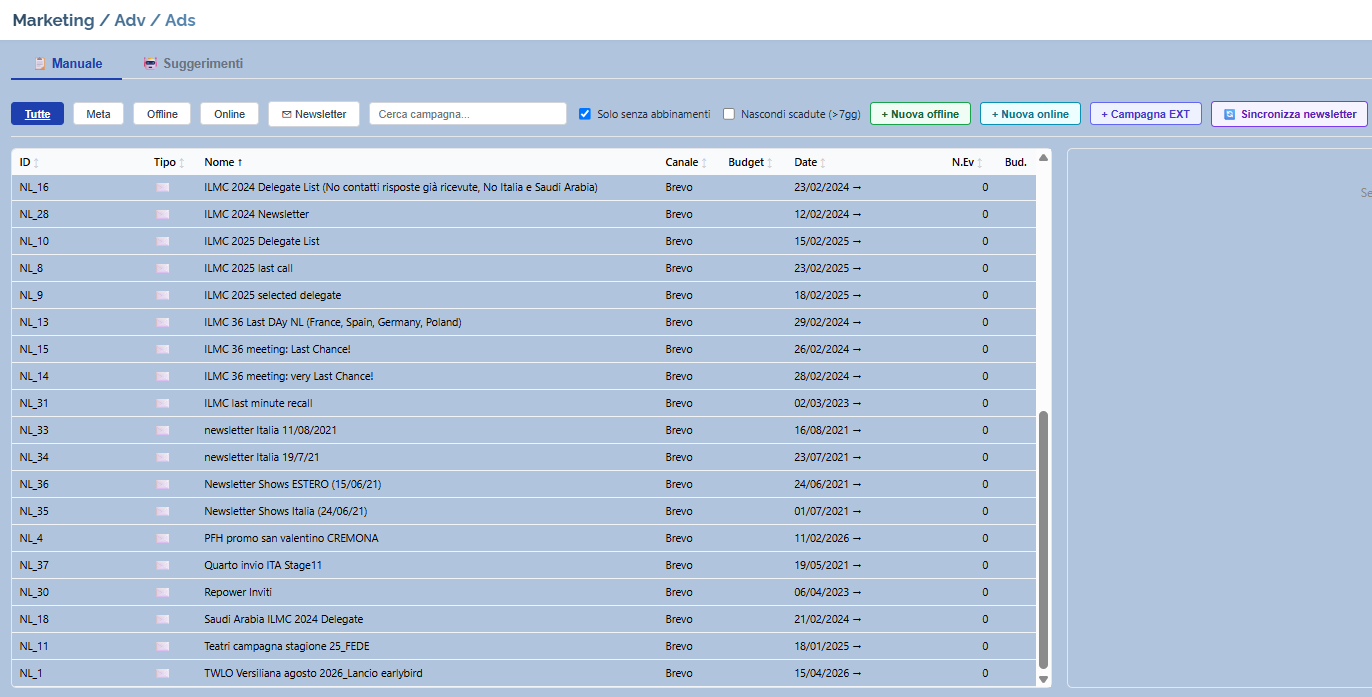
Filtrare le campagne
La barra in alto aiuta a trovare la campagna giusta:
| Comando | A cosa serve |
|---|---|
| Tutte / Meta / Offline / Online / Newsletter | Filtra le campagne per tipo. |
| Cerca campagna… | Cerca per nome. |
| Solo senza abbinamenti | Mostra solo le campagne non ancora collegate a un evento (default attivo). |
| Nascondi scadute (>7gg) | Nasconde le campagne finite da più di 7 giorni (default attivo). |
4Tipi di campagna
| Tipo | Che cos'è |
|---|---|
| Meta | Campagne su Facebook/Instagram (Meta), importate automaticamente con la loro spesa. |
| Online | Altre campagne online (es. Google) inserite a mano. |
| Offline | Pubblicità offline, ad esempio le affissioni: per queste puoi indicare i formati con quantità, costi, date, durata, costi di stampa e spese accessorie. |
| Newsletter | Le email/newsletter inviate; si possono sincronizzare con il pulsante dedicato. |
5Creare una campagna
Le campagne Meta arrivano da sole; le altre le aggiungi tu con i pulsanti nella barra:
- + Nuova offline — crea una campagna offline (es. affissioni) con i suoi formati e costi;
- + Nuova online — crea una campagna online inserendo i dati di spesa;
- + Campagna EXT — aggiunge una campagna “esterna”;
- 🔄 Sincronizza newsletter — aggiorna l'elenco delle newsletter inviate.
6Suggerimenti automatici
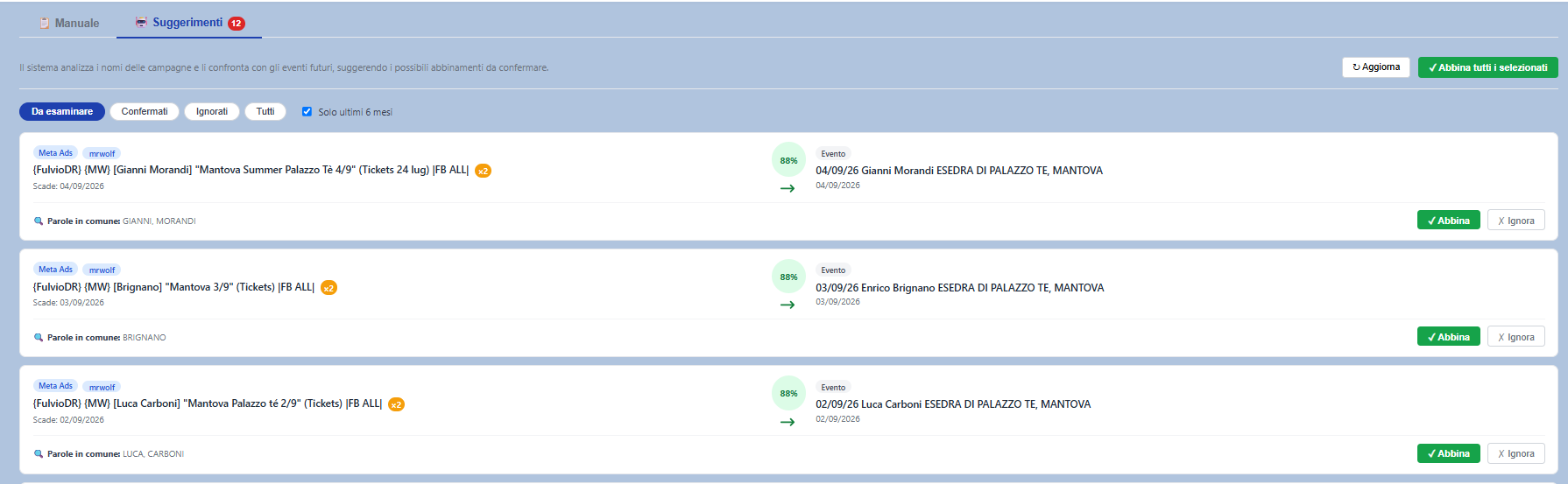
Nella scheda 🤖 Suggerimenti il sistema analizza i nomi delle campagne e li confronta con gli eventi futuri, proponendo gli abbinamenti più probabili con un punteggio di affinità. A te resta solo confermare.
Ogni proposta è una scheda campagna → evento con il punteggio e le parole in comune. Puoi:
- Abbina — conferma il collegamento;
- Ignora — scarta la proposta (potrai Ripristinarla in seguito);
- ✓ Abbina tutti i selezionati — conferma in blocco più proposte.
In alto puoi filtrare le proposte per stato — Da esaminare, Confermati, Ignorati, Tutti — limitarle agli ultimi 6 mesi e, se hai più account pubblicitari, filtrare per account. Il pulsante ↻ Aggiorna ricalcola i suggerimenti.
7Dove vedere i risultati
Una volta abbinate, le campagne compaiono nel Riepilogo vendite: apri il dettaglio di un evento e vai nella scheda Promozione. Lì trovi l'elenco delle campagne con budget, spesa, clic, impression, copertura e soprattutto i biglietti e il costo per biglietto generati.
8Chi può usarla
La sezione Marketing è riservata agli utenti con l'apposito accesso. Chi non ha questo permesso non vede la voce Marketing nel menu e, nel dettaglio evento, vede le campagne in sola lettura. Per richiedere l'accesso, contatta l'amministratore.