
Primi passi
Come accedere a TicketReport e orientarti nell'interfaccia: il menu laterale, la barra in alto e come spostarti tra le sezioni.
1Registrarti (nuovo account)
Se non hai ancora un account, puoi crearlo da solo dalla pagina di login cliccando Registrati. La registrazione è pensata per le aziende: al termine parte una prova gratuita di 30 giorni, con tutte le funzioni e senza carta di credito.
- Scegli nome utente (solo lettere minuscole e numeri, minimo 3 caratteri), inserisci la tua email e una password (almeno 6 caratteri, con una lettera maiuscola e un carattere speciale).
- Compila i dati societari: ragione sociale, Partita IVA, legale rappresentante e indirizzo completo (via, CAP, città, provincia). Codice Fiscale, PEC e Codice Destinatario (SDI) sono facoltativi ma utili per la fatturazione.
- La Partita IVA viene verificata automaticamente sul registro imprese: deve risultare esistente e attiva. (Azienda appena costituita e non ancora in visura? Scrivi a support@rockjob.it.)
- Spunta l'accettazione di Contratto, DPA e Informativa privacy e delle clausole specifiche (artt. 1341-1342 c.c.), poi premi Registrati.
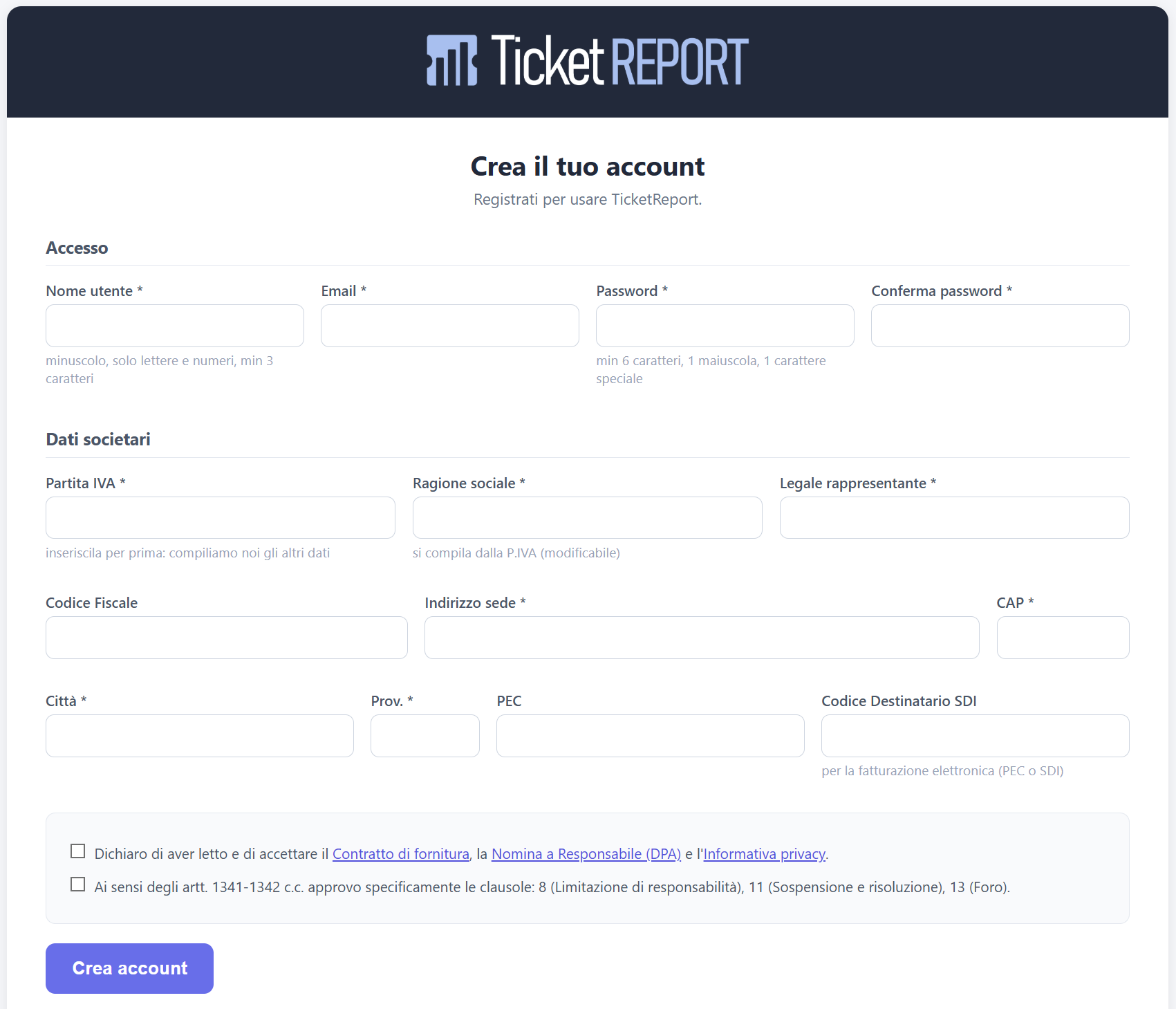
Inviato il modulo, l'account viene creato ma resta in attesa di attivazione: non puoi ancora accedere. Mancano due passaggi:
- Ricevi un'email di verifica: clicca il link per confermare il tuo indirizzo (serve a dimostrare che l'email è davvero tua).
- A quel punto il team Rockopera attiva l'account e fa partire la prova gratuita di 30 giorni. Ricevuta la conferma, puoi accedere con le credenziali scelte.
2Accedere a TicketReport
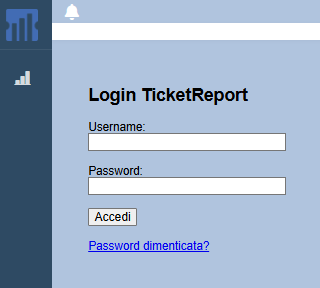
TicketReport si apre da browser all'indirizzo della pagina di login. Inserisci le tue credenziali:
- Apri la pagina di login di TicketReport.
- Scrivi Username e Password che ti sono stati forniti.
- Premi Accedi. Se le credenziali sono corrette entri direttamente nel Riepilogo vendite.
Se vedi “Credenziali non valide”, controlla di aver scritto bene username e password (attenzione a maiuscole/minuscole).
3Password dimenticata
Dalla pagina di login clicca Password dimenticata? e segui questi passi:
- Inserisci il tuo nome utente e conferma.
- Il sistema invia una nuova password provvisoria all'indirizzo email registrato sul tuo account.
- Accedi con la password provvisoria e cambiala subito (vedi punto 3).
4Cambiare la password
Puoi cambiare la password quando vuoi (ed è obbligatorio dopo un recupero). La trovi tra le voci del menu utente / impostazioni. Scegli una password che ricordi ma non banale, e confermala nell'apposito campo.
5L'interfaccia in breve
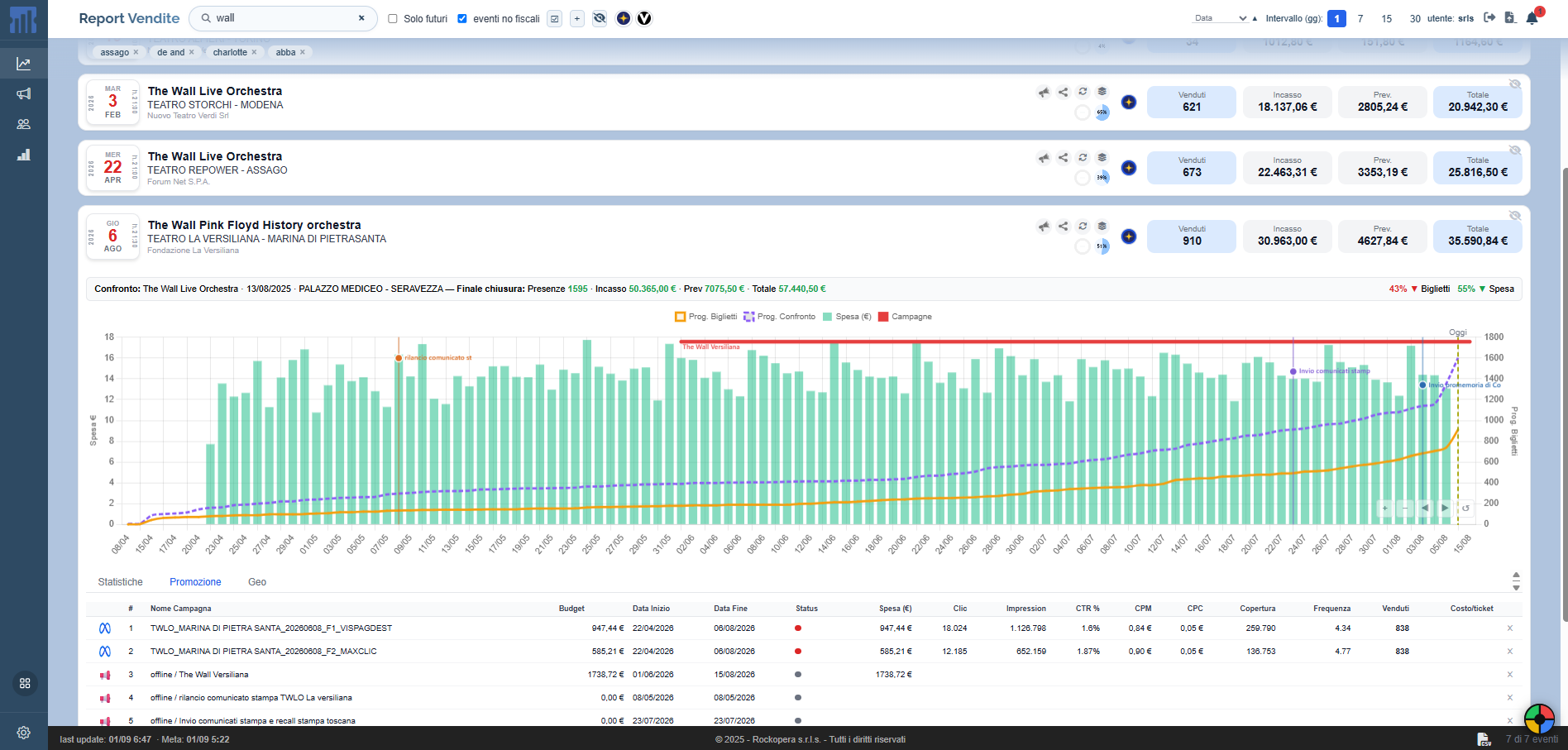
Una volta entrato, la schermata è divisa in tre zone fisse:
- Menu laterale (a sinistra): per spostarti tra le sezioni;
- Barra in alto: titolo della pagina, filtri quando servono, e a destra la tua utenza, il caricamento file e le notifiche;
- Barra in basso: la data dell'ultimo aggiornamento dei dati.
6Il menu laterale
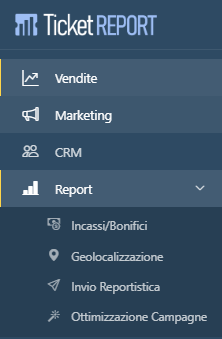
Il menu a sinistra è compatto: mostra solo le icone e si espande passandoci sopra col mouse, rivelando i nomi delle sezioni. Le voci principali sono:
| Voce | Dove porta |
|---|---|
| Vendite | Il Riepilogo vendite: elenco eventi, biglietti, incassi. |
| Marketing | L'abbinamento delle campagne Meta/Google agli eventi. |
| CRM | La selezione ed esportazione dei contatti. |
| Report | Si apre in un sottomenu: Incassi/Bonifici, Geolocalizzazione, Invio Reportistica, Ottimizzazione Campagne. |
| Impostazioni | In fondo al menu: configurazioni e strumenti (alcune voci solo per amministratori). |
Il logo in alto nel menu riporta sempre alla home (il Riepilogo). Alcune voci compaiono solo se il tuo profilo ha accesso a quella sezione: se non le vedi, è normale.
7La barra in alto
In alto a destra trovi sempre gli stessi comandi:
| Elemento | A cosa serve |
|---|---|
| utente: nome | Indica con quale account sei collegato. |
| Carica file | Importa un file di vendita (Excel/CSV): vedi Aggiornamento Dati. Puoi anche trascinare il file direttamente sulla pagina. |
| Notifiche | La campanella con gli avvisi; il numero rosso indica quelli non letti (vedi Notifiche). |
| Esci | Chiude la sessione (logout). |
In basso, la scritta “last update” indica quando i dati sono stati aggiornati l'ultima volta: se un dato ti sembra vecchio, controlla lì.
8Su telefono e tablet
TicketReport è ottimizzato anche per schermi piccoli. Su telefono il menu laterale lascia il posto a una barra con il pulsante (menu) e l'icona di ricerca; il resto del layout si adatta automaticamente. Le funzioni sono le stesse della versione desktop.