
Andamento & Investimenti
Il report che risponde a una domanda sola: questo evento sta vendendo come dovrebbe? Mette a confronto la curva di vendita con un evento simile a parità di giorni mancanti allo show, segnala chi sta perdendo terreno, mostra il ritmo giornaliero, la spesa pubblicitaria e — se abilitata — un'analisi scritta dall'AI.
1Come aprirlo
Dal menu laterale apri Andamento. La pagina si apre sulla panoramica: tutti gli eventi, ciascuno con un giudizio sintetico sull'andamento. Cliccando una riga entri nel dettaglio del singolo evento.
2La forbice: il confronto allineato
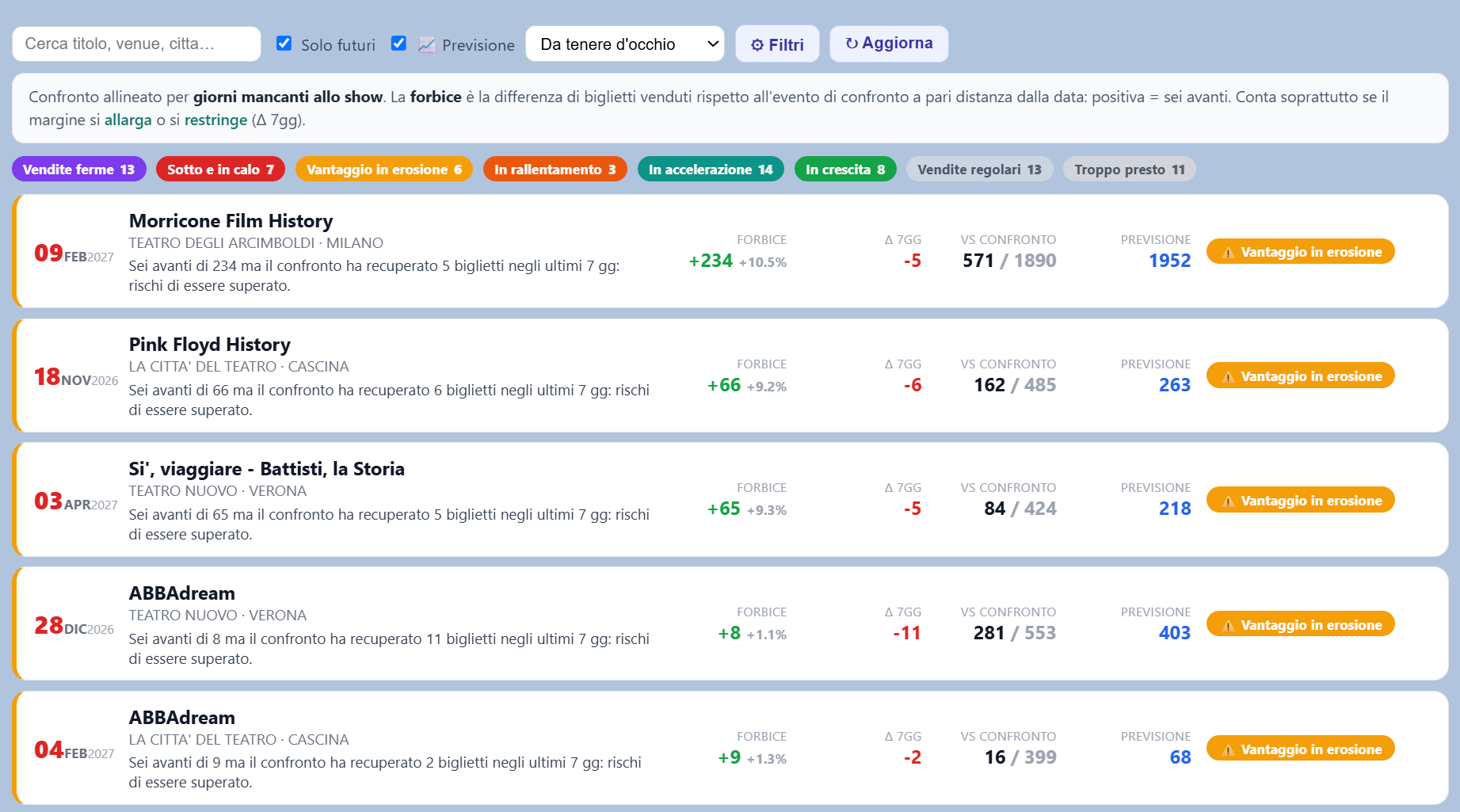
La forbice è la differenza di biglietti venduti rispetto all'evento di confronto, a parità di giorni mancanti allo show (DTE, days to event). Non si confrontano le date di calendario, ma “quanti giorni prima dello spettacolo”.
- Forbice positiva (+) = sei avanti rispetto al confronto a pari distanza.
- Forbice negativa (−) = sei indietro.
- Δ 7gg = come è cambiata la forbice negli ultimi 7 giorni. È il segnale più importante: dice se il margine si sta allargando a tuo favore o erodendo.
La forbice viene mostrata anche in percentuale sulla capienza della sala: +5 su 700 posti è trascurabile, +5 su 60 posti no.
3Gli stati e i colori
A ogni evento è assegnato un badge di stato che riassume la situazione. L'ordine della panoramica mette in cima chi richiede attenzione.
| Badge | Significato |
|---|---|
| Vendite ferme | La vendita è praticamente ferma a ridosso della data: serve una spinta. |
| Sotto e in calo | Sei indietro e il gap peggiora: intervento urgente. |
| Vantaggio in erosione | Sei avanti ma il confronto sta recuperando: rischi di essere superato. |
| In rallentamento | Il ritmo di vendita è calato molto rispetto alla settimana prima (flesso). |
| Sotto (stabile) | Sei indietro ma il gap non si muove. |
| In recupero | Sei indietro ma stai recuperando terreno. |
| In accelerazione | Il ritmo di vendita accelera (analisi della sola curva, senza confronto). |
| Vantaggio in crescita | Sei avanti sul confronto e il margine si allarga. |
| In vantaggio | Sei avanti sul confronto e il margine è stabile. |
| Vendite regolari | Andamento regolare, nessun segnale forte. |
| Troppo presto | Volumi ancora troppo bassi per un giudizio: vedi §8. |
| Nessun confronto | Non è impostato un evento di confronto: impostalo per analizzare l'andamento relativo. |
4Legenda e ordinamento
Sotto la barra degli strumenti c'è una legenda cliccabile: ogni categoria mostra quanti eventi la contengono. Cliccando una categoria la nascondi/mostri nell'elenco — comodo per isolare, ad esempio, solo gli eventi “Sotto e in calo”.
Con il menu Ordina scegli il criterio: Da tenere d'occhio (default, chi perde terreno in cima), Forbice (più sotto in cima), Trend 7gg (peggiore in cima) o Data evento. La spunta 📈 Previsione aggiunge la stima finale a ogni riga.
5Il dettaglio dell'evento
Cliccando una riga si apre il dettaglio, con i KPI in alto e i grafici sotto.
| KPI | Significato |
|---|---|
| Forbice ora | Biglietti in più (+) / in meno (−) rispetto al confronto, a pari giorni allo show. Sotto, la stessa in % della sala. |
| Δ forbice 7gg | Come è cambiata la forbice negli ultimi 7 giorni (il segnale di tendenza). |
| Venduti | Biglietti venduti finora; con confronto, affianca il totale finale dell'evento di confronto. |
| Velocità | Ritmo recente (biglietti/7gg) e momentum: in crescita, in calo o stabile. |
| Spesa 7gg | Investimento pubblicitario (Meta) negli ultimi 7 giorni e totale sull'evento. |
| Giorni allo show | Quanti giorni mancano alla data. |
| Previsione finale | (se attiva) stima dei biglietti totali a fine vendite. |
I grafici
- Curva di vendita: il progressivo di questo evento, la curva del confronto e le barre della spesa €/giorno. Senza confronto il titolo diventa semplicemente “Curva di vendita”.
- Forbice nel tempo: l'andamento del margine (sopra lo zero = in vantaggio), in biglietti o in % capienza.
- Venduto giornaliero: vedi §6.
6Venduto giornaliero
Un grafico a barre mostra quanti biglietti al giorno (solo questo evento, senza confronto), con una linea di trend (media mobile). Serve a vedere a colpo d'occhio se la vendita accelera o rallenta. Sotto il grafico una frase sintetizza il momentum: in accelerazione / in rallentamento / ritmo stabile, confrontando gli ultimi 7 giorni con i 7 precedenti (gli stessi numeri del KPI “Velocità”).
7La previsione
Con la spunta 📈 Previsione il sistema stima i biglietti totali a fine vendite estendendo la curva fino al giorno dello show, con una banda di confidenza. Il modello si basa sul ritmo recente ed è limitato alla capienza della sala.
8Volumi bassi / “troppo presto”
Quando le vendite sono ancora pochissime, la forbice e i trend sono rumore: +5 su 5 biglietti non è un “vantaggio”. In questi casi il report non dà un verdetto rassicurante basato sul confronto, ma uno onesto:
- Troppo presto se l'evento è lontano: “volumi ancora troppo bassi per un giudizio significativo”.
- Vendite ferme se invece la data è vicina: lì sì che è un problema.
Anche l'analisi AI, in questi casi, lo dice chiaramente e si concentra su come far partire la vendita invece di commentare numeri non significativi.
9Comunicazione: le campagne Meta
Nel dettaglio, il pannello Comunicazione elenca le campagne Meta collegate all'evento con spesa, impression, clic, CTR, CPC, CPM, copertura, frequenza e costo per biglietto — gli stessi dati della scheda Promozione.
Approfondimento Meta
Il pulsante Approfondimento Meta scarica dal vivo i breakdown delle campagne:
- Piazzamento — Feed, Stories, Reels, Instagram vs Facebook: dove la spesa rende di più.
- Regione — dove stai raggiungendo il pubblico (utile per capire se spendi fuori dall'area dell'evento).
- Età / genere — i segmenti che reagiscono meglio.
- Annunci / creatività — i singoli annunci con anteprima e CTR/CPC: quali rinnovare e quali scalare.
I dati sono aggregati sul periodo di vita delle campagne e messi in cache per qualche ora.
10Analisi con AI
Il pulsante 🤖 Analizza con AI genera un commento scritto che unisce andamento vendite e dati delle campagne (inclusi i breakdown) e propone azioni concrete: su quale piazzamento/pubblico spostare la spesa, quali creatività rinnovare, quando ridurre o scalare il budget.
Come attivarla: serve una chiave Claude (Anthropic)
L'analisi usa Claude, il modello AI di Anthropic. Per questioni di costi non è inclusa: ogni organizzatore usa una propria chiave API, così paga solo i propri consumi (il costo di una singola analisi è di pochi centesimi). Senza chiave, il pulsante avvisa che la chiave non è configurata. Per attivarla:
- Vai su console.anthropic.com e crea un account (o accedi).
- In Billing aggiungi un metodo di pagamento e un piccolo credito: l'API è a consumo (paghi solo ciò che usi).
- In API Keys premi Create Key e copia la chiave (inizia con
sk-ant-…). Viene mostrata una sola volta: salvala. - In TicketReport apri Impostazioni → scheda Credenziali, sezione Analisi AI (Anthropic): incolla la chiave nel campo Claude API Key e salva.
11Filtri
Il pulsante ⚙ Filtri permette di escludere circuiti, canali o gli omaggi dal conteggio. Attenzione: con un canale escluso i “venduti” mostrati sono parziali e non vanno confrontati con i biglietti attribuiti alle campagne (che sono sul totale). Il report lo segnala con un badge “filtri attivi”.