
Invio reportistica
Fai arrivare automaticamente via email un report di vendita ai destinatari che scegli, nei giorni e all'orario che imposti. Lo configuri una volta e il sistema pensa al resto.
1A cosa serve
Invece di aprire il portale ogni giorno, puoi far recapitare il report via email a te stesso, ai tuoi collaboratori o a un cliente. Ogni configurazione si chiama pianificazione: definisce chi riceve, cosa riceve, quando e per quali eventi. Puoi averne più di una, attive contemporaneamente.
2Creare una pianificazione
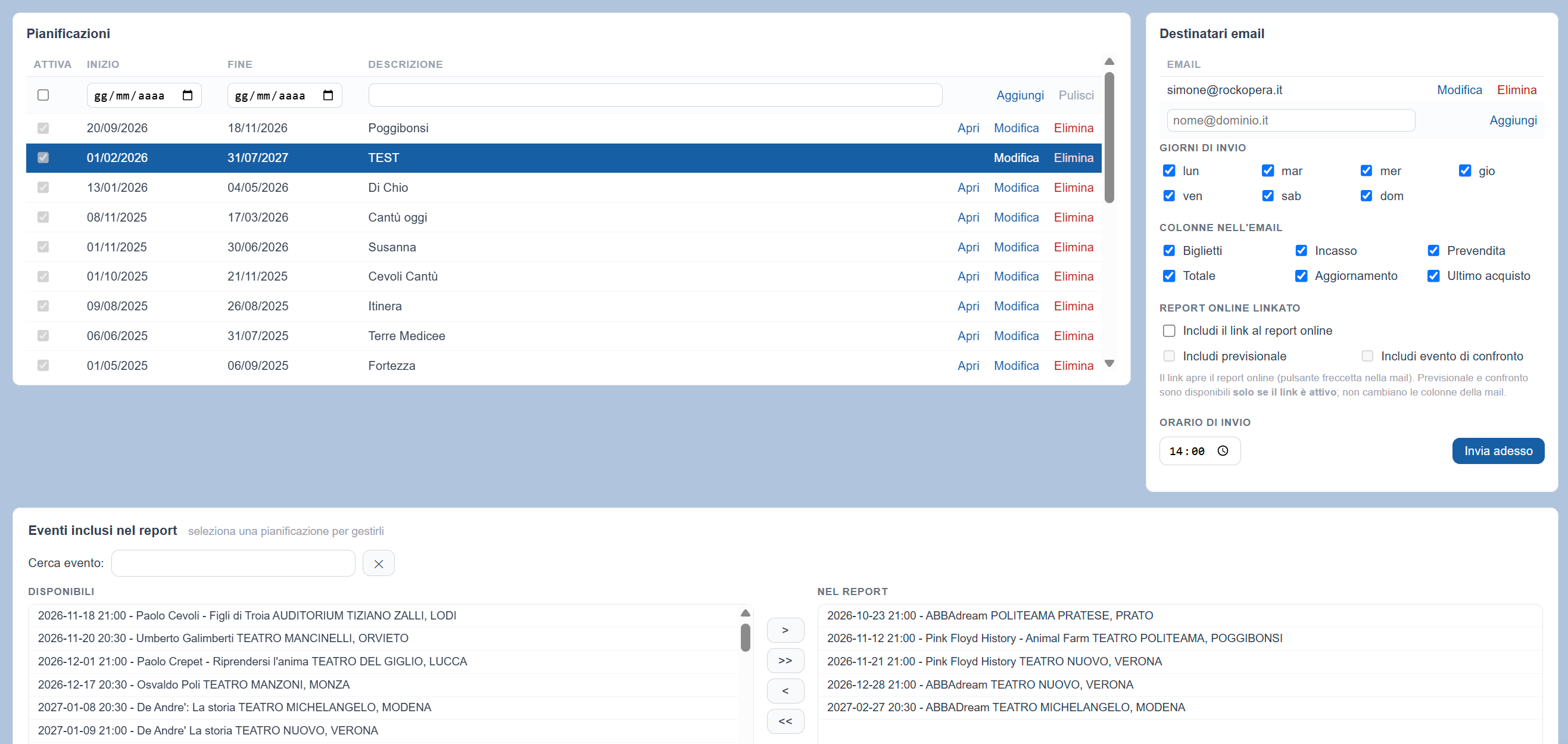
Nell'elenco a sinistra, premi Aggiungi pianificazione e compila:
| Campo | Significato |
|---|---|
| Data inizio | Da quando parte l'invio automatico. |
| Data fine | Fino a quando prosegue (poi si ferma da solo). |
| Descrizione | Un nome per riconoscere la pianificazione (es. “Report settimanale tour X”). |
| Attiva | La spunta che attiva o mette in pausa l'invio. |
Salva la riga: la pianificazione compare nell'elenco. Selezionandola, a destra puoi impostarne tutti i dettagli.
3Aggiungere i destinatari
Con la pianificazione selezionata, nel riquadro degli indirizzi premi Aggiungi indirizzo email e inserisci l'email di chi deve ricevere il report. Puoi aggiungere più destinatari; per toglierne uno, eliminalo dalla lista.
4Giorni e orario
Scegli in quali giorni della settimana inviare (lun, mar, mer, gio, ven, sab, dom) mettendo o togliendo la spunta, e imposta l'orario di invio (predefinito 12:00). Il report verrà spedito in quei giorni, a quell'ora, entro il periodo indicato.
5Colonne del report
Decidi quali dati mostrare nell'email spuntando le colonne desiderate:
| Colonna | Contenuto |
|---|---|
| Biglietti | Biglietti venduti. |
| Incasso | Incasso dei biglietti. |
| Prevendita | Diritti di prevendita. |
| Totale | Incasso + prevendita. |
| Aggiornamento | Data/ora dell'ultimo aggiornamento dei dati. |
| Ultimo acquisto | Quando è avvenuto l'ultimo acquisto. |
6Link al report online
Oltre ai numeri nell'email, puoi includere un link al report online: un pulsante con una freccetta () accanto a ogni evento che apre la pagina di dettaglio sul web — grafico di vendita, settori, canali — senza bisogno di credenziali.
| Opzione | Cosa fa |
|---|---|
| Includi il link al report online | Aggiunge la freccetta «apri» accanto a ogni evento nell'email. Disattivato di default. |
| Includi previsionale | Rende disponibile la curva di previsione nel report online. |
| Includi evento di confronto | Rende disponibile il confronto con un'edizione precedente nel report online. |
| Includi promozione (spesa marketing) | Rende visibile nel report online la spesa pubblicitaria: scheda Promozione (budget, spesa, CPM/CPC, copertura) e la serie «Spesa» del grafico. Disattivato di default — questi dati restano privati finché non lo attivi tu. |
7Scegliere gli eventi
Infine indica quali eventi includere nel report tramite il selettore a due liste: a sinistra gli eventi disponibili (i tuoi eventi futuri), a destra quelli scelti. Sposta gli eventi da una lista all'altra per comporre esattamente il contenuto del report.
8Invia subito un report
Per non aspettare il giorno e l'orario impostati, puoi mandare il report in questo istante: seleziona la pianificazione e premi Invia adesso (accanto all'orario). Il report parte subito verso i destinatari configurati, con le opzioni correnti. Utile per una prova o per un invio una tantum.
9Attivare, modificare, eliminare
Ogni pianificazione si gestisce dall'elenco (clicca una riga, o Apri, per selezionarla e vederne i dettagli a destra):
- la spunta Attiva la attiva o la mette in pausa senza cancellarla;
- Modifica per cambiarne date e descrizione;
- Elimina per rimuoverla del tutto.