
Riepilogo vendite
È la schermata principale di TicketReport: l'elenco di tutti gli eventi con biglietti venduti, incasso e andamento. Da qui filtri, confronti, apri il dettaglio di ogni evento ed esporti i dati.
1Come aprirla
È la pagina che si apre appena entri in TicketReport. In qualsiasi momento puoi tornarci:
- dal logo in alto a sinistra;
- dalla voce Vendite nel menu laterale (a sinistra, si espande passandoci sopra col mouse).
Gli eventi vengono caricati man mano che scorri la pagina (caricamento progressivo): continua a scorrere per vederli tutti.
2La barra dei filtri
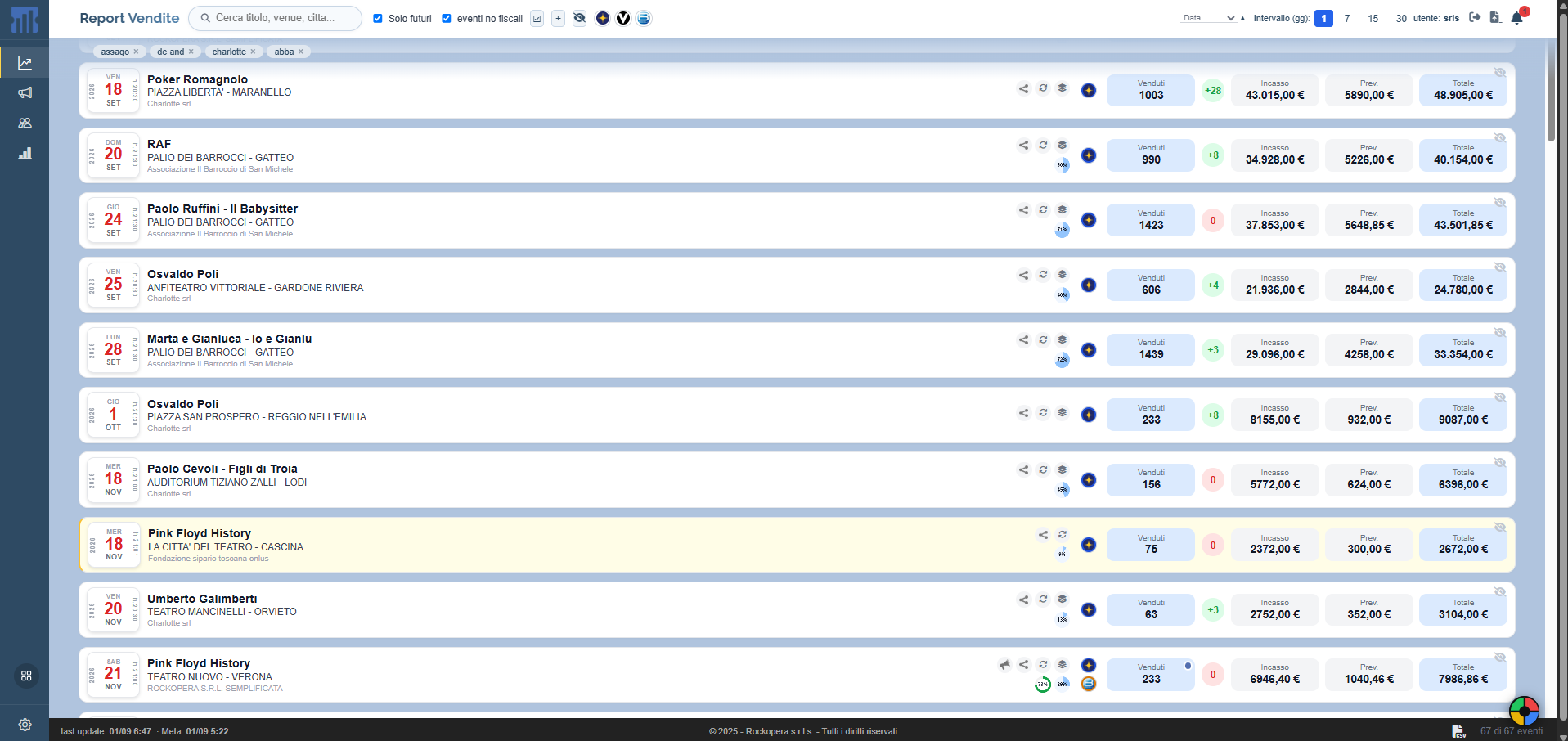
In alto trovi tutti gli strumenti per restringere e ordinare l'elenco. Le modifiche sono immediate, non serve premere “cerca”.
| Comando | A cosa serve |
|---|---|
| Cerca | Scrivi titolo, venue o città per filtrare al volo gli eventi. La × a destra svuota la ricerca. |
| Solo futuri | Attiva (default) mostra solo gli eventi da oggi in avanti. Toglila per vedere anche quelli passati. |
| Eventi no fiscali | Include gli eventi senza sigillo fiscale (NSF). Toglila per nasconderli e vedere solo quelli “ufficiali”. |
| ☑ Selezione | Attiva la modalità selezione per scegliere più eventi e salvarli come gruppo (vedi §3). |
| + | Salva la ricerca corrente come scorciatoia (chip) riutilizzabile. |
| Nascosti | Apre l'elenco degli eventi nascosti; il numero rosso indica quanti ne hai nascosti (vedi §9). |
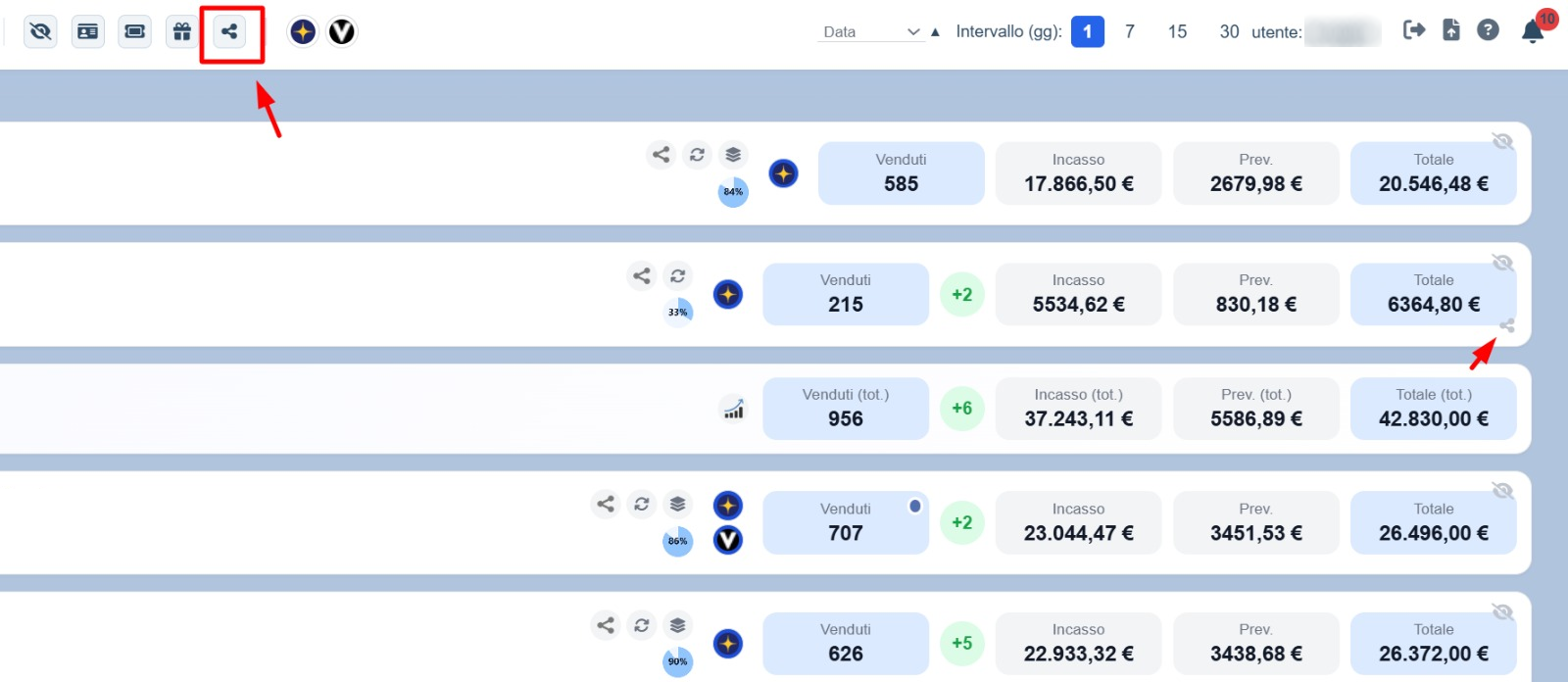
| Escludi omaggi | Toggle: esclude i biglietti omaggio (prezzo 0) dal conteggio, in tutta la pagina (vedi §10). Quando è attivo diventa rosso. |
| Eventi condivisi | Toggle: compare solo se un evento ti arriva sia come tuo sia condiviso da un altro utente, e sceglie quale copia vedere — la condivisa (default) o la tua (vedi §4). |
| Filtro circuiti | Mostra solo gli eventi di un determinato circuito di biglietteria (es. TicketOne, Vivaticket). |
| Ordina | Ordina per Data, Incremento (andamento vendite), Totale o Nome. La freccia ▲ inverte il verso. |
| Intervallo (gg) | Periodo di riferimento per il confronto e l'incremento: 1, 7, 15 o 30 giorni. Determina il “rispetto a…” dei numeri di andamento. |

3Ricerche salvate e gruppi di eventi
Se ripeti spesso le stesse ricerche o segui sempre gli stessi eventi, puoi salvarli come chip (etichette) che compaiono sotto la barra dei filtri.
Ricerca salvata
- Scrivi il testo nella ricerca (es. il nome di un tour).
- Premi +: viene creata una chip con quel testo.
- Da quel momento ti basta cliccare la chip per riapplicare la ricerca. La × sulla chip la elimina.
Gruppo di eventi (set)
- Premi ☑ per entrare in modalità selezione.
- Clicca gli eventi che vuoi raggruppare: in basso appare una barra con il conteggio.
- Dai un nome al gruppo e premi Salva.
- Il gruppo diventa una chip con il numero di eventi: cliccala per vedere solo quegli eventi e i loro totali aggregati.
Ctrl mentre clicchi una chip di ricerca per aggiungerla a quella già attiva invece di sostituirla.4La scheda evento
Ogni evento è una scheda. A sinistra la data (anno, giorno della settimana, giorno, mese e ora), accanto titolo, venue e organizzatore. A destra i numeri chiave.

I numeri (KPI)
| Valore | Significato |
|---|---|
| Venduti | Numero totale di biglietti venduti per l'evento. |
| Cerchio differenza | La variazione dei venduti rispetto all'intervallo scelto (es. +35 nell'ultima settimana). Verde = crescita. |
| Incasso | Incasso dei biglietti (al netto della prevendita). |
| Prev. | Prevendita: la quota di diritti di prevendita. |
| Totale | Incasso + prevendita: il totale complessivo. |
Le due torte
Accanto ai pulsanti, due mini-grafici a torta riassumono a colpo d'occhio: il confronto biglietti (quota venduta nell'intervallo) e il riempimento della sala (venduti rispetto alla capienza configurata — vedi §8).
I pulsanti della scheda
| Pulsante | Azione |
|---|---|
| Promo | Presente quando l'evento ha campagne pubblicitarie collegate; rimanda ai dati di Marketing / Ads. |
| Condividi | Genera un link condivisibile con i dati dell'evento. |
| Confronto | Cambia l'evento di confronto con cui rapportare i numeri. |
| Circuiti | Gestisce i circuiti manuali abbinati all'evento. |
| ▼ Espandi | Apre il dettaglio dell'evento (vedi §5). |
Se un evento è venduto su più circuiti (es. TicketOne + Vivaticket) compare un pallino indicatore: i numeri della scheda sono già la somma di tutti i sistemi.
Eventi condivisi e delegati
Un altro utente può condividere con te un suo evento: lo vedi nel tuo elenco con tutti i dati (venduti, circuiti, grafici). Sulla scheda, in basso a destra, compare un piccolo badge grigio che segnala che l'evento è condiviso; passandoci sopra vedi chi te l'ha condiviso.
A volte lo stesso evento ti arriva due volte: una come tua copia (i dati del circuito arrivano direttamente sul tuo account) e una come copia condivisa dall'organizzatore. In quel caso in alto compare il toggle Eventi condivisi, che ti fa scegliere quale versione vedere:
- Copia condivisa (predefinita): i dati come li gestisce l'organizzatore, con il badge .
- La tua copia: i dati che arrivano sul tuo account; il badge sparisce.
5Il dettaglio dell'evento
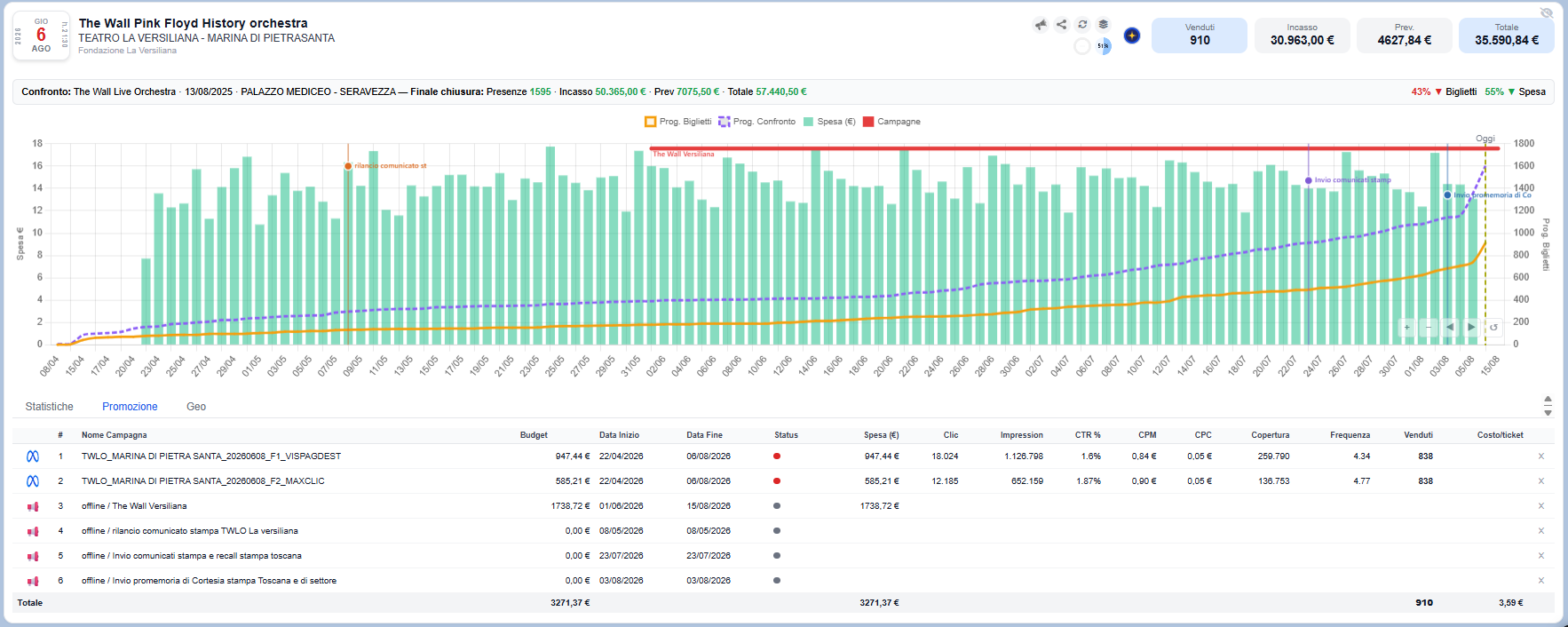
Cliccando sulla scheda (o sulla freccia ▼) si apre il dettaglio, con il grafico dell'andamento e tre schede di approfondimento.
Grafico dell'andamento
Mostra insieme le vendite giornaliere (barre), il progressivo, il confronto con l'evento scelto e la previsione di vendita. Con i comandi in alto a destra puoi fare zoom, scorrere e reimpostare la vista.
L'evento di confronto
Puoi scegliere un evento con cui confrontare quello attuale. Il confronto può essere:
- lo stesso spettacolo fatto in un altro periodo;
- lo stesso spettacolo in una venue simile;
- oppure uno spettacolo diverso ma con caratteristiche simili (pubblico, dimensione della sala, tipo di evento).
Il sistema mette a confronto le curve di vendita allineandole alla stessa distanza di giorni dalla data dell'evento: confronti così “quanti giorni prima dello show” e non date di calendario diverse. Nel grafico la curva di confronto affianca il progressivo dell'evento, e il cerchio di differenza sulla scheda riassume lo scarto.
Per cambiare l'evento di confronto usa il pulsante Confronto sulla scheda: si apre la finestra “Seleziona evento di confronto”, dove filtri e scegli l'evento, poi confermi.
Le tre schede
- Statistiche — tre colonne:
- Vendite per periodo: quanti biglietti negli ultimi 1/3/7/10/15/30 giorni;
- Tariffe: ripartizione per tipo di biglietto (intero, ridotto…), filtrabile per periodo;
- Canali: da quali canali/punti vendita arrivano gli acquisti, con Excel per esportarli.
- Promozione — le campagne pubblicitarie (Meta/Google) collegate all'evento e i loro risultati.
- Geo — la provenienza geografica degli acquirenti (vedi anche Geolocalizzazione).
6Riepilogo totali
In fondo all'elenco la card Riepilogo somma Venduti, Incasso, Prevendita e Totale di tutti gli eventi attualmente filtrati. Cambia i filtri e i totali si aggiornano di conseguenza: è il modo più rapido per avere il dato complessivo di un tour o di un periodo.

7Esportare e condividere
- Esporta CSV (in basso a destra) scarica l'elenco filtrato in un file apribile in Excel.
- Excel nella scheda Canali del dettaglio esporta la ripartizione per canale del singolo evento.
- Condividi sulla scheda crea un link pubblico con i dati dell'evento, da inviare a chi non ha accesso al portale. Scegli tu cosa mostrare: quali KPI (Venduti, Incasso, Prevendita, Totale), se includere il previsionale, l'evento di confronto e la promozione (spesa marketing). Ciò che non spunti non viene nemmeno inviato alla pagina, non solo nascosto.
8Configurazione sala (capienza)
Perché la torta del riempimento e le percentuali siano corrette, la venue deve avere una configurazione della sala: capienza per settore, al netto di omaggi, posti per disabili e blocchi. Dal pulsante / configurazione sala puoi:
- creare una o più configurazioni per la stessa venue (es. “Platea + Balconate”);
- indicare i settori con capienza, omaggi, disabili, visibilità limitata e blocchi;
- allegare una piantina o un file (PDF, immagine, Excel) e impostare una configurazione come predefinita.
La capienza disponibile viene calcolata come capienza meno omaggi, disabili e blocchi.
9Eventi nascosti
Se un evento non ti interessa e vuoi togliere confusione, puoi nasconderlo: non comparirà più nell'elenco. Il pulsante in alto mostra quanti eventi hai nascosto e apre l'elenco per ripristinarli quando vuoi. La cosa vale solo per te: non cambia nulla per gli altri utenti.
10Escludere i biglietti omaggio
Il pulsante in alto esclude dal conteggio i biglietti omaggio, cioè quelli a prezzo zero (inviti, accrediti, promozioni gratuite). Premendolo si attiva (diventa rosso) e tutti i numeri di biglietti venduti / presenze smettono di contare gli omaggi; premendolo di nuovo li reinserisce.
L'esclusione vale ovunque: il Venduti delle schede e del Riepilogo totali, le Vendite per periodo, le Tariffe, i Canali e il grafico dell'andamento.
Il pulsante non ricarica la pagina: se hai una scheda aperta resta aperta e i suoi dati si aggiornano al volo. La scelta viene ricordata anche nelle visite successive, finché non la disattivi.
