
Impostazioni & Admin
Il centro di controllo di TicketReport: credenziali e token dei servizi, importazioni, gestione utenti, venue e stato del sistema. È riservata agli amministratori; alcune schede compaiono solo per certi ruoli.
1Com'è organizzata
La pagina è divisa in schede (tab) in alto: ognuna raccoglie un gruppo di impostazioni. Clicca una scheda per aprirla. Le schede disponibili dipendono dal tuo ruolo: un amministratore le vede tutte, altri profili solo alcune.
2Le schede
| Scheda | A cosa serve |
|---|---|
| Credenziali | I token e le chiavi API dei servizi collegati: circuito DICE, Meta e i portali CRM/newsletter (vedi §3). |
| Importazione Periodo | Impostazioni per l'importazione dei dati per periodo. |
| Importazione Spettacolo | Impostazioni per l'importazione riferita al singolo spettacolo/evento. |
| Spostamento data | Sposta un evento a una nuova data mantenendo i dati collegati. |
| Import & abbinamenti circuiti | Apre una pagina dedicata: importa i report sommario dei circuiti (SecuTix, Boxoffice…) e gestisce gli abbinamenti tra circuiti (vedi §5). |
| Utente | Gestione utenti: creazione account e assegnazione dei permessi (vedi §4). |
| Venue | Gestione dell'anagrafica dei luoghi (venue). |
| Stato Sistema | Diagnostica: stato del database e dei servizi (riservata). |
| Import XLS | Importazione dati da file XLS (riservata). |
| Abbonamento | I dati del tuo abbonamento a TicketReport. |
| Gestione accessi | Chi vede cosa: condivisione degli eventi e gestione dei sub-utenti (vedi §8). |
| Monitoraggio | Il registro degli accessi alla piattaforma (riservata). |
3Credenziali e token
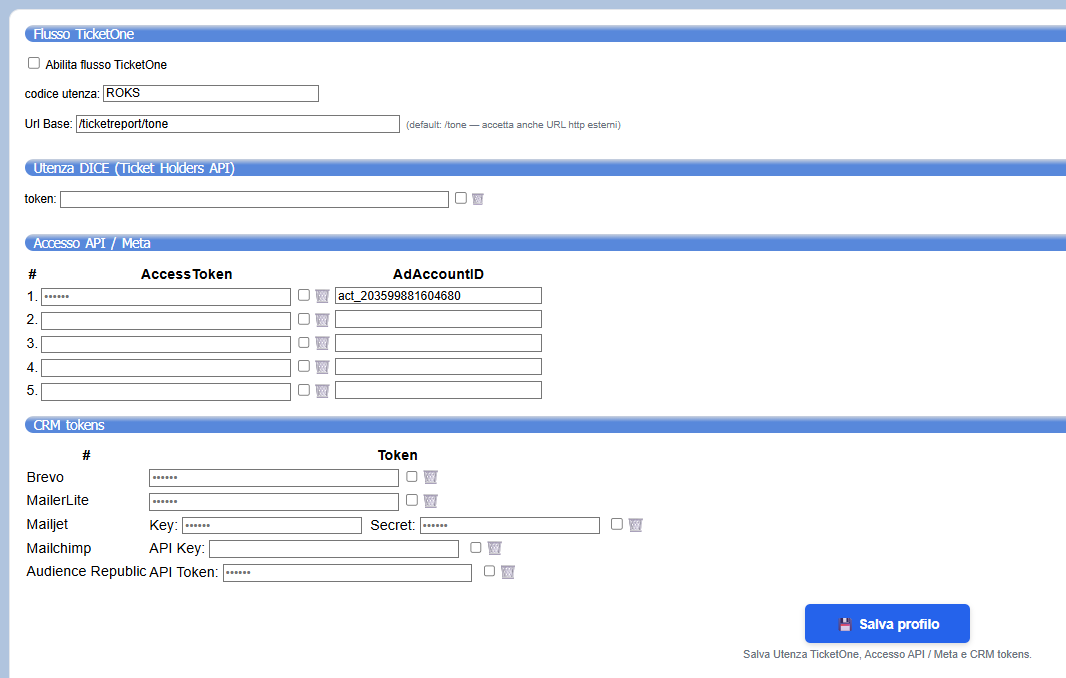
La scheda Credenziali è quella che colleghi ai servizi esterni. Qui inserisci:
- DICE — il token per l'importazione automatica delle vendite via API (vedi Aggiornamento Dati);
- Meta — l'accesso per le campagne pubblicitarie. Per far collegare al cliente il suo account in sola lettura, vedi Collegare l'account Meta;
- CRM / Newsletter — i token di Brevo, MailerLite, Mailjet, Mailchimp (e altri): sono questi che abilitano l'invio dei contatti dal CRM e la sincronizzazione delle newsletter.
Dopo aver incollato i token, salva con l'apposito pulsante. I campi token sono mascherati per sicurezza; per rimuovere una chiave usa la relativa casella di eliminazione.
4Spostamento data
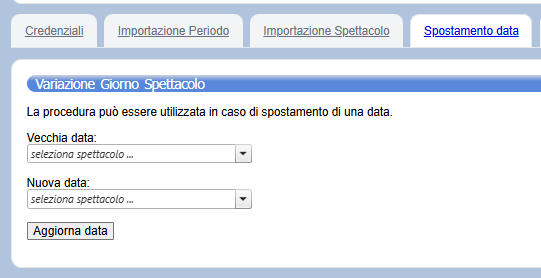
Quando un evento viene rinviato o spostato di data, questa scheda (Variazione Giorno Spettacolo) permette di trasferire i dati dalla vecchia alla nuova data, così lo storico di vendita resta collegato all'evento giusto.
- Seleziona la Vecchia data (l'evento nella data originaria).
- Seleziona la Nuova data (l'evento nella data corretta).
- Premi Aggiorna data e conferma.
5Import & abbinamenti circuiti
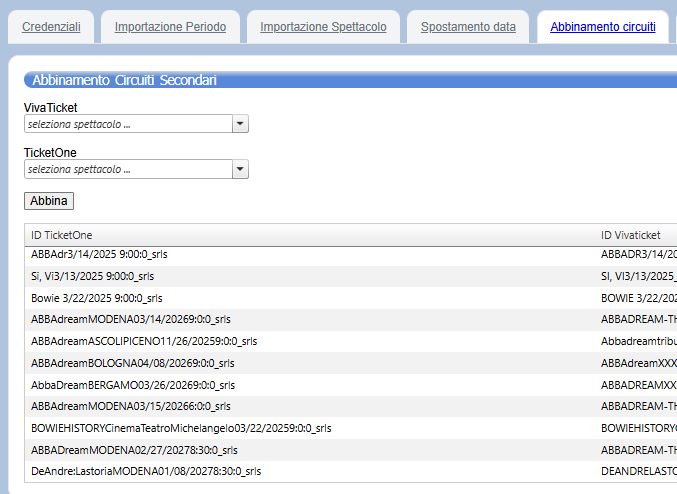
La voce Import & abbinamenti circuiti apre una pagina dedicata (Abbinamento Circuiti) che mette in un unico posto l'importazione dei report sommario e la gestione di tutti gli abbinamenti tra circuiti, così i numeri dello stesso spettacolo si sommano invece di risultare doppi. È la versione completa dei suggerimenti automatici che ricevi nelle Notifiche. La pagina è divisa in tre riquadri:
- Import sommari circuiti — carichi un report sommario in XLSX (SecuTix, Boxoffice…): scegli il circuito e la data di rilevamento e premi Importa. Gli eventi vengono abbinati per nome + data e gli abbinamenti già noti si applicano in automatico.
- Abbinamenti da confermare — gli abbinamenti suggeriti ma non ancora certi: li confermi oppure li ignori uno a uno.
- Abbinamenti circuiti attivi — l'elenco di tutti i circuiti collegati ai tuoi eventi. Un'icona indica l'origine: 📄 dati importati da report sommario (SecuTix, Boxol), 🔗 vendite fuse nell'evento TicketOne (VivaTicket, DICE). Con Disabbina scolleghi un abbinamento sbagliato e il filtro Solo futuri limita l'elenco agli eventi futuri. Il lucchetto 🔒 segnala gli abbinamenti precedenti all'attivazione del tracciamento, che non si possono disabbinare.
6Venue
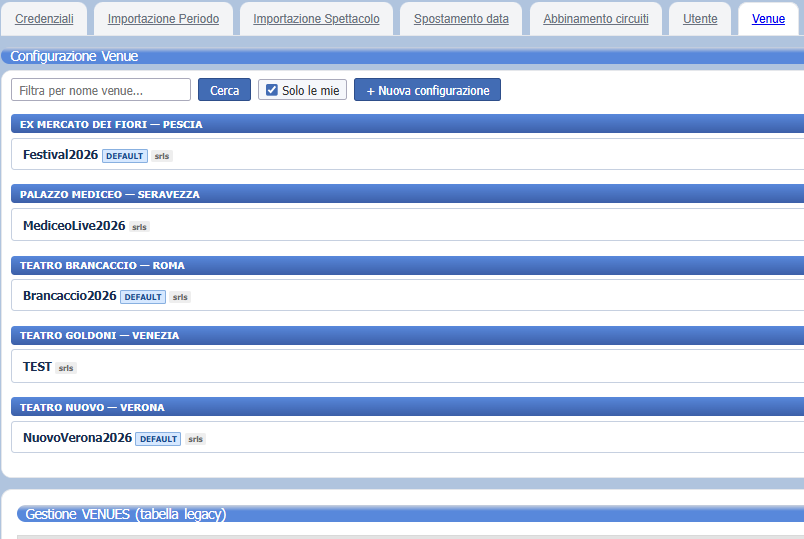
La scheda Configurazione Venue gestisce le configurazioni di sala dei luoghi: settori, capienza, omaggi, posti disabili e blocchi. Sono le stesse configurazioni che alimentano l'indicatore di riempimento nel Riepilogo vendite: più sono accurate, più le percentuali di riempimento sono corrette. Da qui puoi creare nuove configurazioni, modificarle e impostare quella predefinita per ciascuna venue.
7Gestione utenti
Dalla scheda Utente gli amministratori possono:
- creare un nuovo utente (username e credenziali);
- assegnare i permessi spuntando le sezioni a cui l'utente può accedere (ad esempio Circuiti, Gestione Accessi, Impostazioni, e le altre aree della piattaforma);
- gestire i sub-utenti collegati a un account principale.
I permessi assegnati qui determinano cosa ogni persona vede nel menu e può fare: è il modo per dare a ciascuno solo gli strumenti che gli servono.
8Gestione accessi (visibilità e permessi)
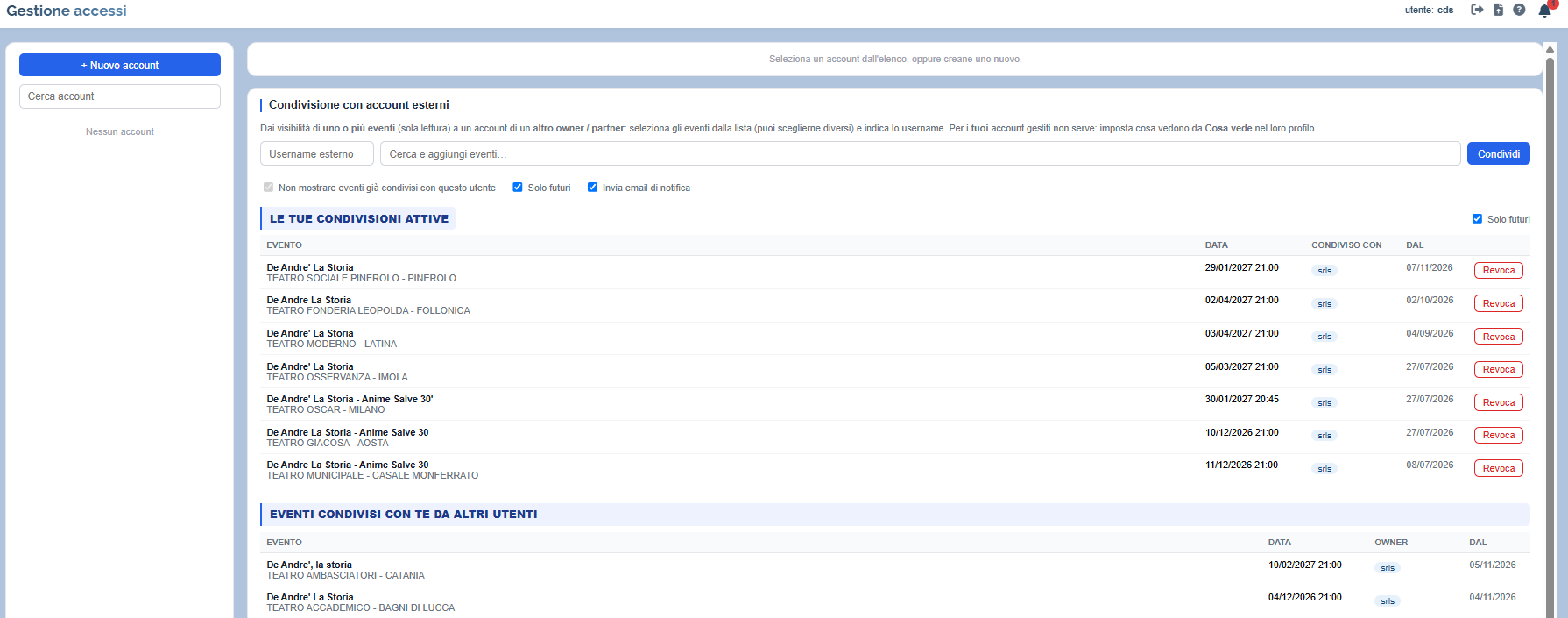
La Gestione accessi è il pannello unico dove decidi, per ogni account, cosa vede e cosa può fare. Selezioni un account a sinistra; a destra trovi due assi:
- Cosa vede — gli eventi visibili all'account: tutti, solo quelli selezionati oppure per organizzatore. Più sotto, il filtro per parola (vedi riquadro).
- Cosa può fare — i permessi, divisi in tre gruppi: Colonne visibili (es. solo le presenze, oppure anche incasso e prevendita), Pagine / Report del menu e Tab Impostazioni a cui l'account può accedere.
Quando nessun account è selezionato, in basso trovi la Condivisione con account esterni: dai visibilità in sola lettura di uno o più eventi a un altro owner/partner — indichi prima l'username, poi cerchi e aggiungi gli eventi. Trovi anche l'elenco delle condivisioni attive e di quelle ricevute, e puoi scegliere se inviare o meno l'email di notifica al destinatario.
9Abbonamento
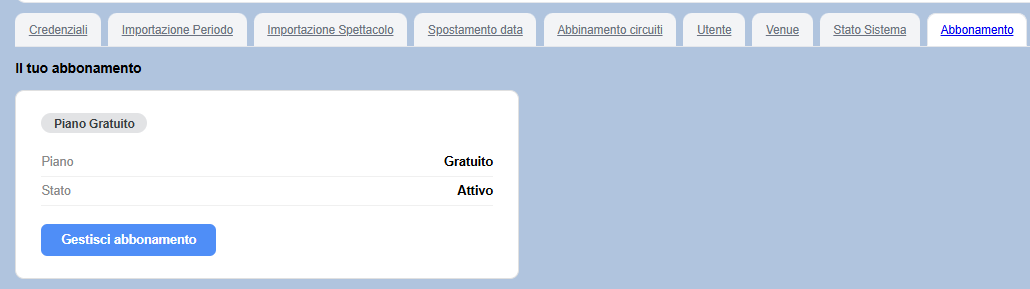
La scheda Il tuo abbonamento riepiloga lo stato del tuo piano: Piano, Stato (con un'etichetta colorata — prova, attivo, sospeso o gratuito) ed eventuale scadenza. Dai pulsanti puoi attivare/rinnovare l'abbonamento o gestirlo. È il posto dove controllare se il servizio è in regola.
10Ruoli e permessi
Alcune schede sono visibili solo a determinati ruoli: ad esempio Stato Sistema, Import XLS e Monitoraggio sono riservate agli amministratori, mentre Gestione accessi non è disponibile per i sub-utenti. Se una scheda o una voce di menu non compare, è una scelta di configurazione legata al tuo profilo, non un errore.