
Configurare Spotify Ads
Come collegare il tuo account Spotify Ads a TicketReport per leggere in automatico spesa, impression e performance delle campagne. A differenza di Meta, Spotify usa OAuth: crei una tua app, autorizzi il tuo account e le chiavi restano salvate nel tuo profilo.
1Cosa serve
Devi avere un account Spotify Ads Manager (quello con cui gestisci le campagne). Se non ce l'hai, crealo su adsmanager.spotify.com/signup/form: alla creazione ottieni automaticamente un business e un ad account.
2Crea la tua app Spotify
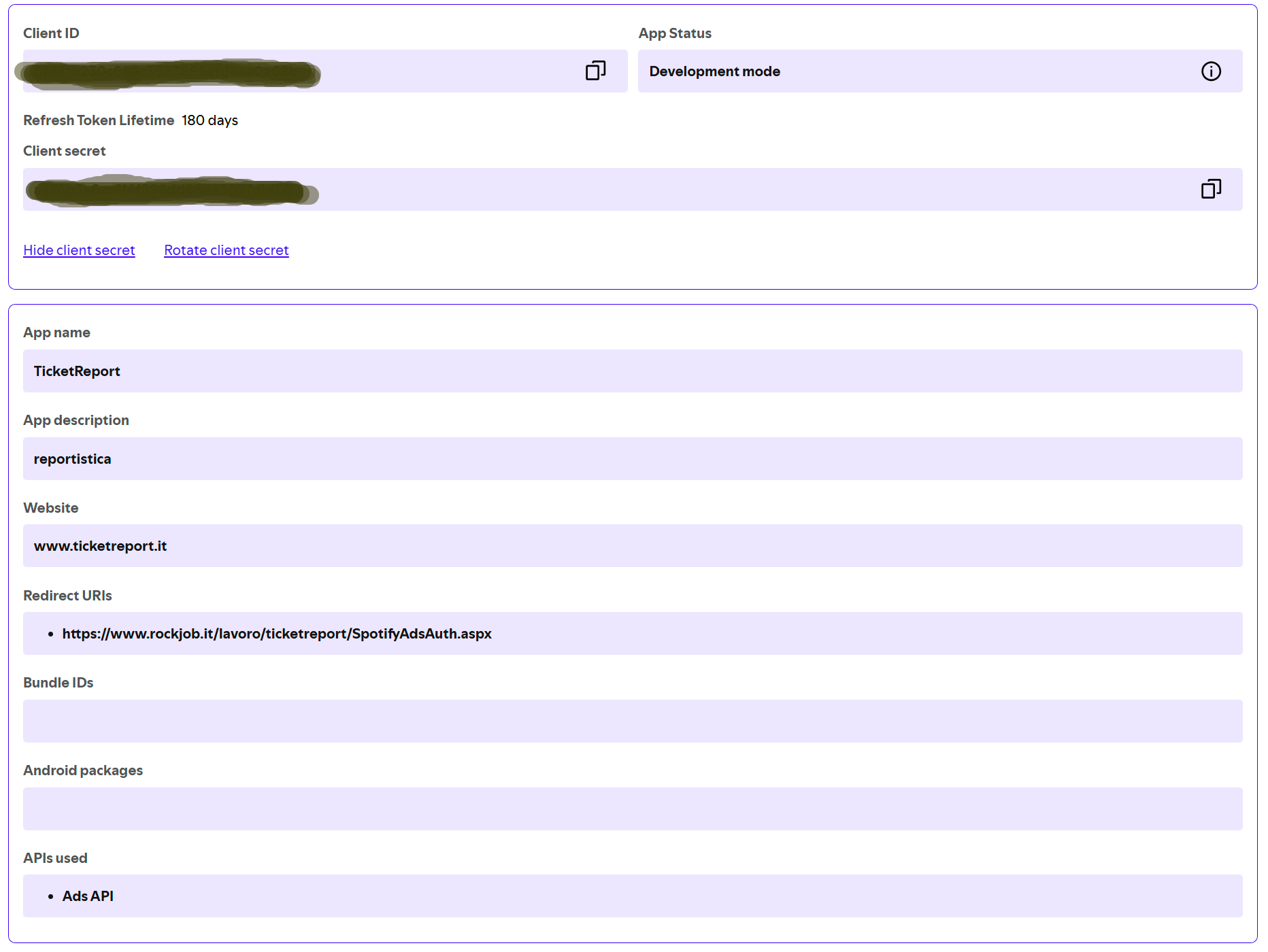
Vai su developer.spotify.com → Dashboard → Create app. Se richiesto, verifica prima l'email dell'account (pulsante Verify), altrimenti il pulsante di creazione resta disattivato.
Durante la creazione compila:
- Redirect URI — incolla esattamente questo indirizzo (deve combaciare carattere per carattere):
https://www.rockjob.it/lavoro/ticketreport/SpotifyAdsAuth.aspx
- Which API/SDKs — spunta Ads API.
- Accetta i Developer Terms of Service e clicca Save.
A creazione avvenuta, nella pagina dell'app (Settings) trovi Client ID e, dietro View client secret, il Client Secret. Ti serviranno al passo 4.
3Accetta i termini Ads API
Passaggio obbligatorio: senza questo, ogni chiamata restituisce “Client ID is not allow-listed”. Vai su adsmanager.spotify.com/api-terms e accetta i termini inserendo il tuo Client ID.
4Inserisci le chiavi in TicketReport
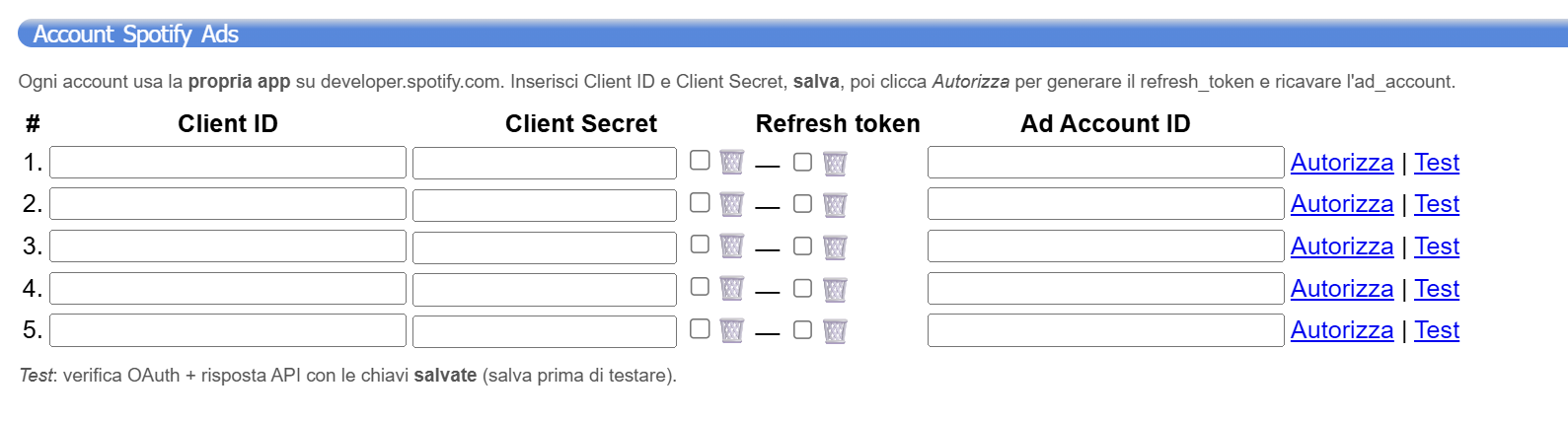
In TicketReport apri Impostazioni → sezione Account Spotify Ads. Su una riga libera inserisci Client ID e Client Secret dell'app appena creata, poi premi Salva profilo.
5Autorizza e ricava l'ad account
Sempre nella riga dell'account, clicca Autorizza: si apre la pagina di autorizzazione. Premi Autorizza con Spotify e completa il login. Al ritorno, il refresh token viene salvato in automatico.
Poi ricava l'ad account:
- dalla risposta
/businessescopia il Business ID; - incollalo nel box “Elenca gli ad account di un business” e premi Elenca ad account;
- dalla risposta copia il campo
id(l'UUID dell'ad account) e incollalo nel campo ad_account_id, poi Salva ad_account nel profilo.
{
  "ad_accounts": [
    {
      "id": "3e13fe8b-••••-••••-••••-••••••••••••",   ←  ad_account_id
      "name": "Stage 11",
      "currency_code": "EUR",
      "status": "ACTIVE"
    }
  ]
}
id (UUID) nel campo ad_account_id, poi salva.6Testa la comunicazione
In Impostazioni → Account Spotify Ads clicca Test sulla riga dell'account. Verifica in sequenza l'autenticazione, la risposta dell'API e — se l'ad account è impostato — un report di prova.
- OAuth ok / /businesses ok / report N righe → configurazione completa.
- “not allow-listed” → manca o non è ancora attivo il passo 3 (termini): attendi fino a 1 ora e riprova.
- “mancano Client ID / Secret / Refresh” → completa i passi 4 e 5.