
Aggiornamento Dati
Come aggiornare i dati di vendita caricando i file esportati dai sistemi di biglietteria. Bastano pochi secondi: trascini il file o lo scegli da un pulsante, e TicketReport aggiorna tutto da solo.
1A cosa serve
I dati di vendita arrivano dai sistemi di biglietteria (es. TicketOne, Vivaticket). Quando scarichi da quei sistemi il file di export delle vendite, lo carichi in TicketReport per aggiornare i numeri di eventi, incassi e prevendite. Il caricamento si può fare da qualsiasi pagina della piattaforma.
2Metodo 1 — Trascina il file
Il modo più veloce:
- Prendi il file dal tuo computer (Esplora risorse / Download).
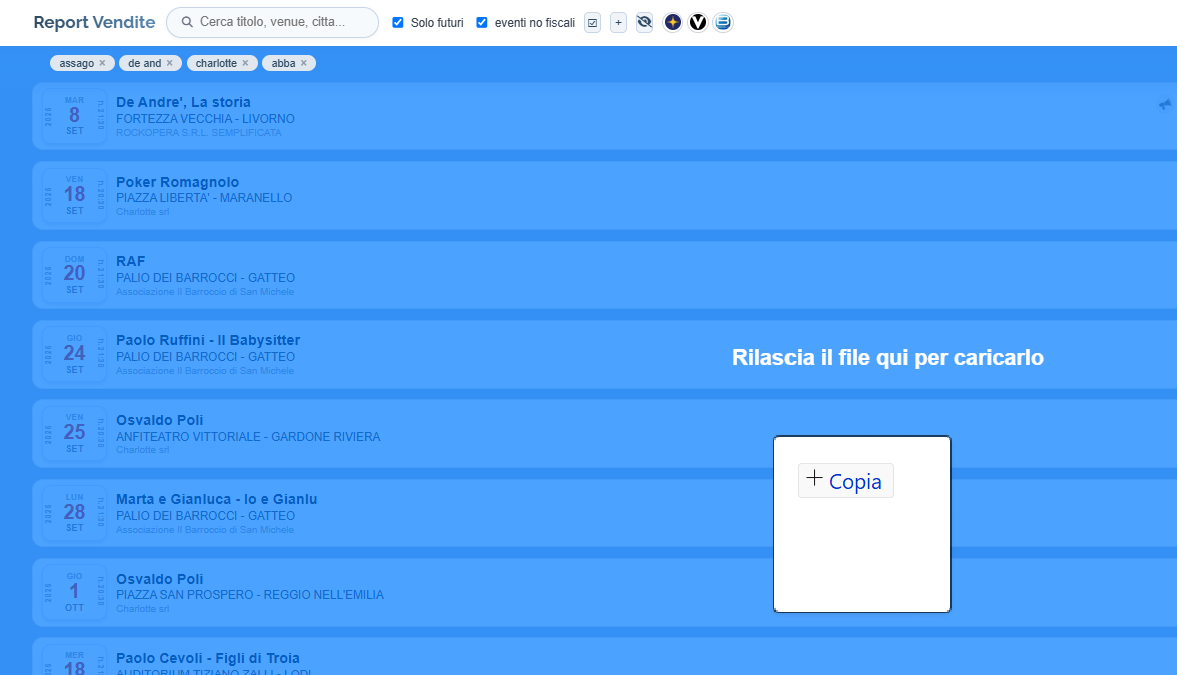
- Trascinalo sopra la finestra di TicketReport: appare un riquadro “Rilascia il file qui per caricarlo”.
- Rilascia il file dentro il riquadro. Parte subito il caricamento.
3Metodo 2 — Pulsante “Carica file”
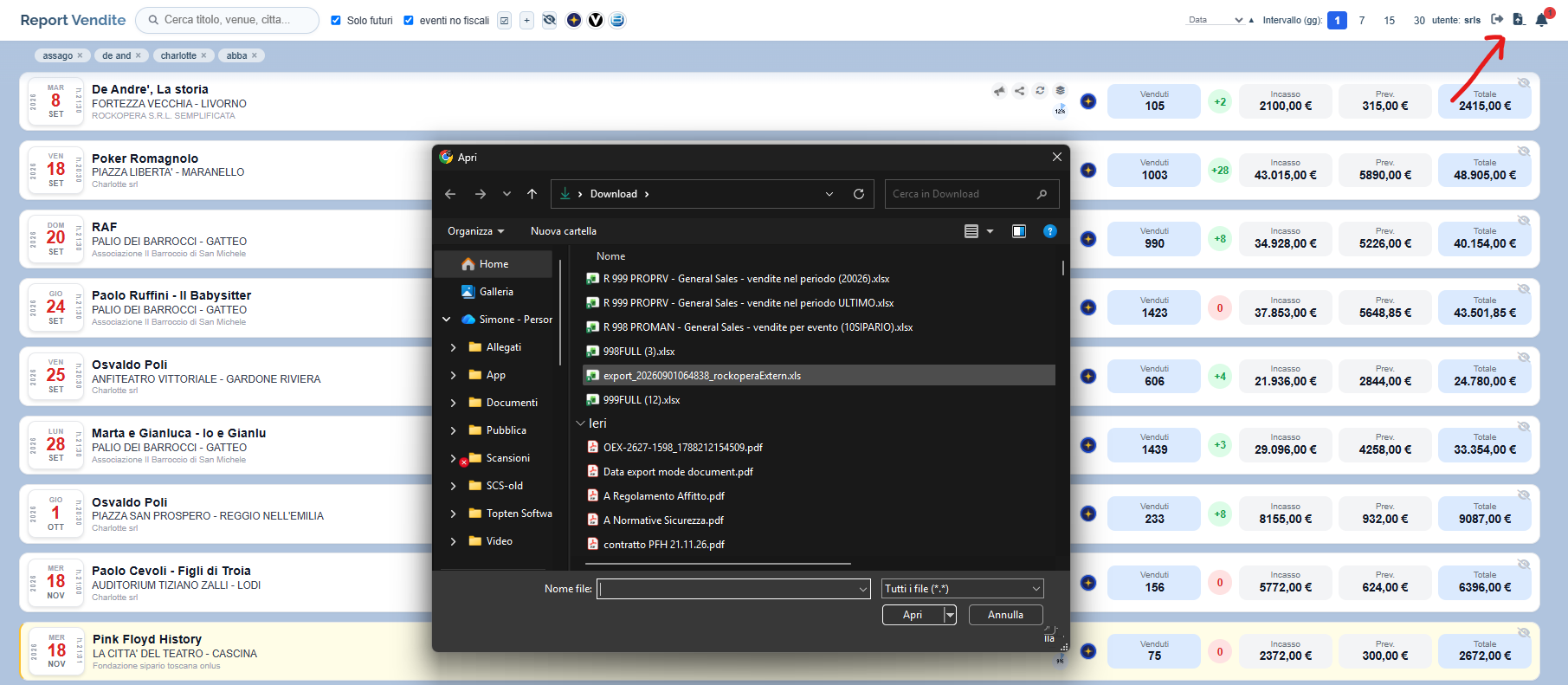
In alternativa, in alto a destra c'è l'icona Carica file:
- Clicca l'icona in alto a destra (su telefono è nella barra in alto).
- Si apre la finestra del computer: scegli il file e conferma.
- Il caricamento parte automaticamente, come con il trascinamento.
4Cosa succede dopo il caricamento
Dopo aver rilasciato o scelto il file:
- Compare l'animazione di caricamento in corso: attendi senza chiudere la pagina.
- TicketReport importa i dati del file e aggiorna gli eventi.
- Al termine vieni portato al Riepilogo vendite con i numeri aggiornati.
Puoi verificare l'avvenuto aggiornamento guardando la scritta “last update” in basso: riporta data e ora dell'ultimo import.
5Quali file caricare
Al momento il caricamento manuale del file è previsto per due circuiti:
- TicketOne — il file di export delle vendite scaricato dal circuito;
- Vivaticket — il file di export delle vendite scaricato dal circuito.
Si tratta dei file di export delle vendite (tipicamente .xls / .xlsx): vanno bene così come li scarichi, non serve modificarli o rinominarli.
Il circuito SecuTix si carica invece con una procedura dedicata (vedi il punto successivo), non con il trascinamento.
6Circuito SecuTix (import XLS)
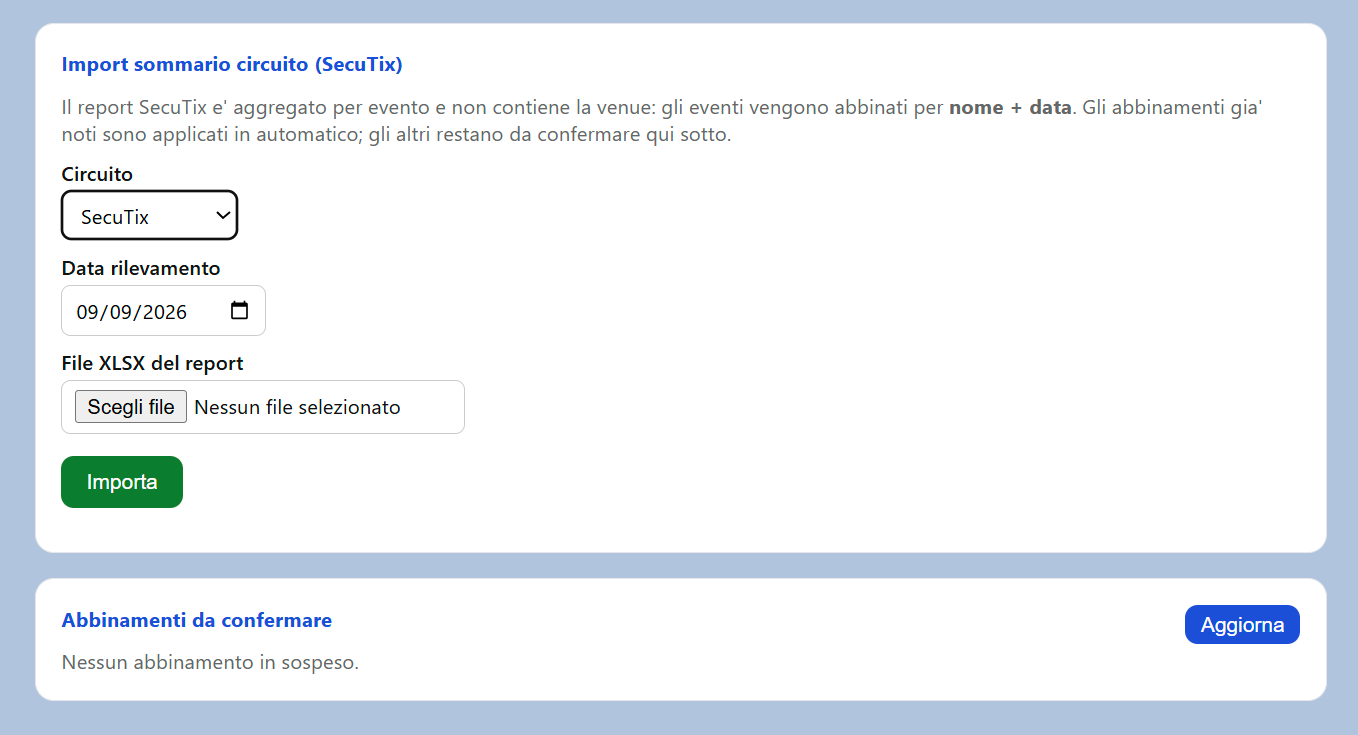
Anche SecuTix si aggiorna caricando un file, ma con una procedura a parte perché il suo report è diverso: è un sommario aggregato per evento e non contiene la venue. Per questo gli eventi vengono riconosciuti per nome + data.
Apri la pagina “Import sommario circuito (SecuTix)” — ci arrivi anche dalla notifica Rilievi circuiti da abbinare → Abbina — poi:
- Controlla il Circuito (SecuTix) e la Data rilevamento (di default oggi).
- Scegli il file XLSX del report e premi Importa.
- Al termine vedi quanti eventi sono stati applicati in automatico e quanti restano da confermare.
Confermare gli abbinamenti
Gli eventi già noti vengono abbinati da soli; quelli ambigui compaiono nella tabella “Abbinamenti da confermare” (con presenze e incasso). Per ciascuno:
- scegli l'evento giusto dalla tendina “Abbina a…” — trovi i Suggeriti con un punteggio, oppure Tutti gli eventi — e premi Conferma;
- oppure premi Ignora se quella riga non va abbinata.
- Trascina il file (o usa Carica file): CiaoTickets viene riconosciuto in automatico.
- In alternativa, dalla pagina “Import sommario circuito” scegli CiaoTickets e la Data rilevamento (di default oggi), poi Importa.
- Al termine vedi quanti eventi sono stati applicati e quanti restano da confermare.
- Vendite, settori, incassi e informazioni cliente/geo degli eventi TicketMaster compaiono nel riepilogo come per gli altri circuiti, con il logo TicketMaster.
- Se un evento è venduto anche su TicketOne, dal pannello Notifiche puoi abbinare l'evento TicketMaster a quello TicketOne (come per Vivaticket e DICE): le vendite confluiscono così in un unico evento, e l'abbinamento resta valido anche per gli import successivi.
- Puoi anche caricarlo a mano trascinando il file
.csvdi TicketMaster (vedi §2), utile per un aggiornamento immediato senza aspettare l'invio notturno.
7Circuito CiaoTickets (import XLS)
Anche CiaoTickets è un sommario aggregato per evento (per settore e tariffa), senza venue: come SecuTix, gli eventi si riconoscono per nome + data.
Dal gestionale CiaoTickets esporta il “Riepilogo venduti” in formato Excel. I campi da compilare sono quelli relativi alle date di estrazione (il periodo dal … al delle vendite): imposta l'intervallo e genera il file .xlsx. Va bene così come lo scarichi, non serve modificarlo né rinominarlo.
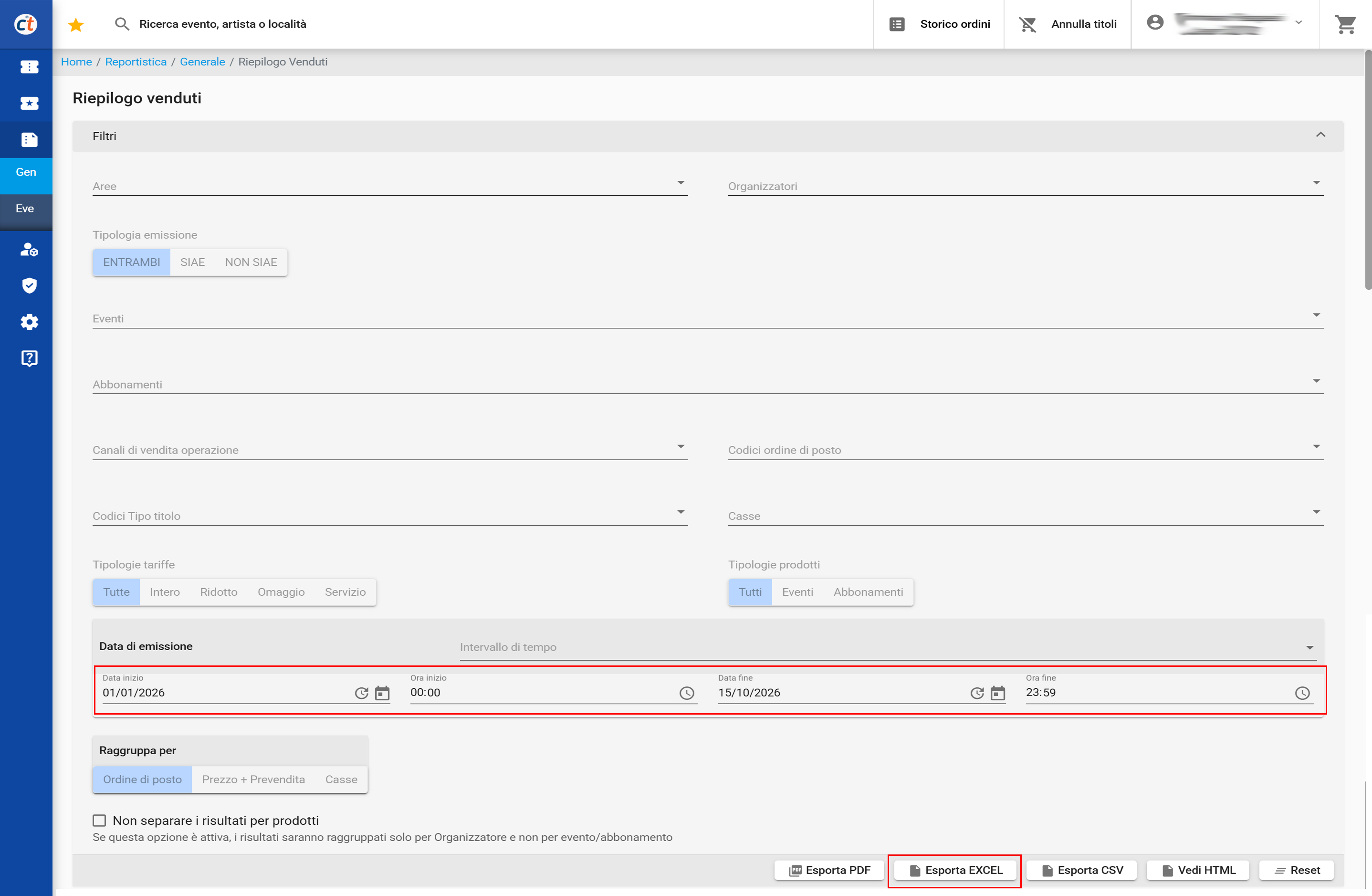
.xlsx è quello da caricare qui.Gli abbinamenti (nome + data) funzionano come per SecuTix: gli eventi già noti si abbinano da soli, gli altri compaiono in “Abbinamenti da confermare” e nelle Notifiche. Vendite, settori e incassi compaiono poi nel riepilogo con il logo CiaoTickets.
8Caricamento automatico via API (DICE)
Oltre al caricamento manuale del file, esiste un caricamento automatico dei dati tramite API: il sistema recupera le vendite da solo, senza che tu debba scaricare o caricare alcun file.
Al momento questa modalità automatica è disponibile solo per il circuito DICE. Per gli eventi su DICE, quindi, i dati si aggiornano da soli; per TicketOne e Vivaticket resta necessario il caricamento manuale del file descritto sopra.
9Circuito TicketMaster (automatico via email)
TicketMaster si aggiorna da solo: ogni notte il circuito invia un report delle vendite a una casella email dedicata, e TicketReport lo recupera e aggiorna i dati in automatico (di norma intorno alle 4 del mattino). Non devi scaricare né caricare nulla.
10Chi può caricare
Il caricamento è disponibile solo per gli utenti abilitati. Se non vedi l'icona e non compare il riquadro di rilascio, vuol dire che il tuo profilo non ha il permesso di caricare i dati: è una scelta di configurazione, non un errore. Per richiederlo, contatta l'amministratore.
11Se qualcosa non va
| Sintomo | Cosa fare |
|---|---|
| I numeri non cambiano | Controlla di aver caricato il file giusto (export di vendita) e guarda l'orario di “last update”. |
| Non vedo il pulsante | Il tuo profilo non ha il permesso di caricamento (vedi §10). |
| Il caricamento sembra bloccato | Attendi qualche secondo senza chiudere la pagina; con file grandi l'import richiede un po' più di tempo. |